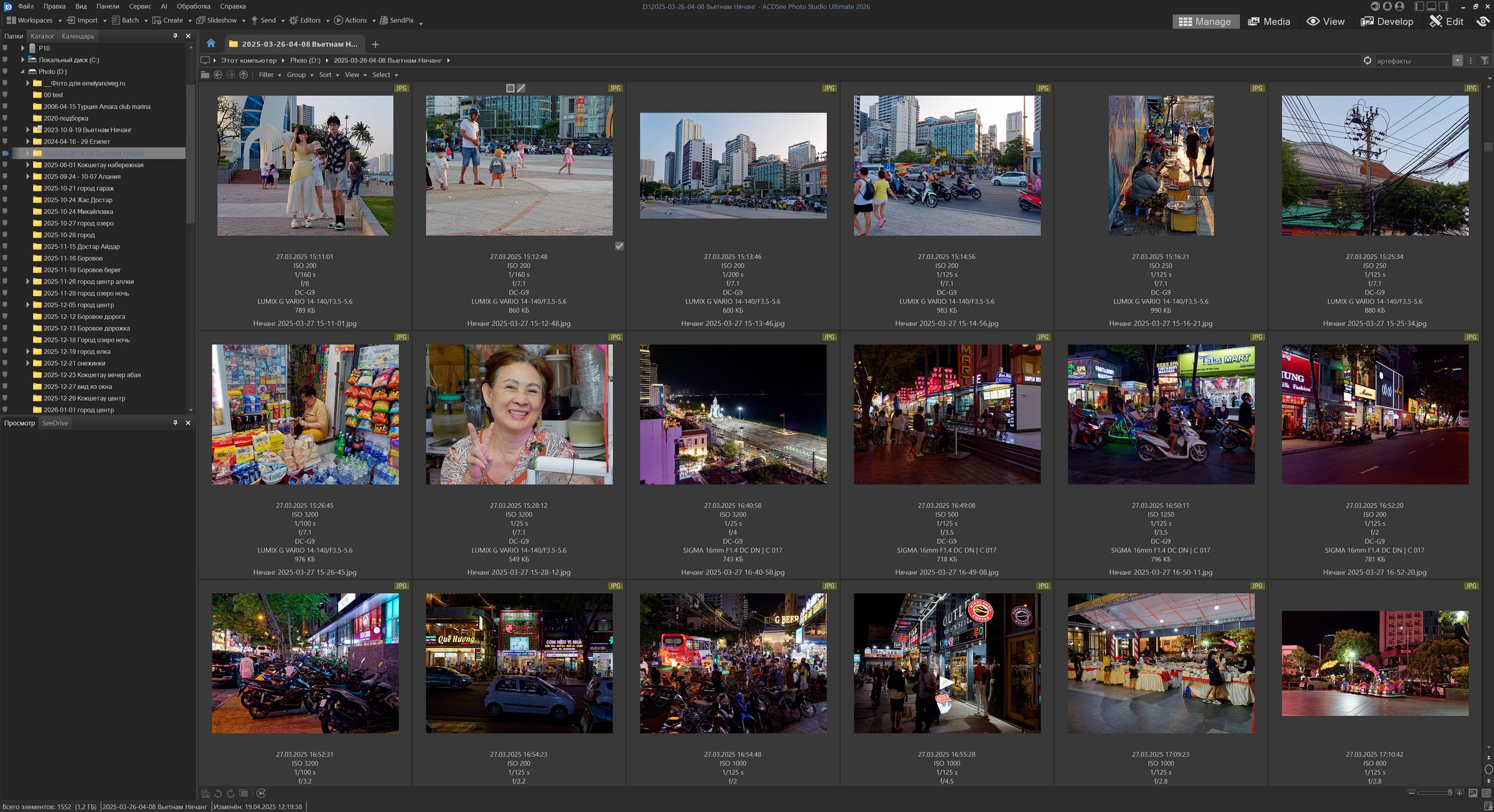
Снимаю только в RAW, JPEG на вторую карту только «на всякий пожарный», тьфу-тьфу, пока не пригодилось. После тяжёлых испытаний проявки RAW различными софтами, которые всем известны, а также малоизвестными, пришёл к правильному решению — DxO Photolab.
Этот софт идеально правит геометрию линзы, автоматом настраивает микроконтраст и резкость в зависимости от камеры и объектива. И, самое главное — великолепно убирает шумы и хроматическую аберрацию. Внутри этого софта находится гениальная разработка — шумоподавитель и «улучшатель» деталей DeepPRIME разных версий. Легко выигрываются 2-3 стопа и можно не париться с объективами. Также не нужно куда-то импортировать файлы, работает в текущей директории, экспортировать можно ОДНОВРЕМЕННО в разные форматы и размеры и разные папки с разными именами файлов.
Файлы RAW просматриваю и отбираю в любимой с 90-х годов ACDsee Photo Studio. Очень удобная и многофункциональная программа, тоже рекомендую.
Отобранные файлы отправляю пакетом в DxO Photolab, в котором они автоматически при загрузке предварительно обрабатываются либо стандартными пресетами, либо своим, заточенным под камеру и под себя пресетом.
Далее ловлю горизонт, с этим у меня вечная беда, вычищаю мусор из кадра, иногда кадрирую. У камер Panasonic Lumix из коробки отличный цвет, так что скромных возможностей для работы с цветом у DxO мне хватает. И я не любитель врать и издеваться над цветом, красный превращать в зелёный и т. д. Иногда поправляю свет и тени, благо, что в DxO это отлично и удобно устроено.
Если в пакете всё +/- по свету и цвету одинаково, то копирую на одном файле отработанные настройки и вставляю на нужные или на все сразу. Это очень быстро, потому что эти настройки сохраняются в текстовом XML файле .DOP, в сам файл RAW ничего не пишется, он всегда в оригинале.
Я всегда использую DeepPRIME 3 для всех файлов, не взирая на их ISO. Благо, что обработка одного файла RAW с Lumix G9 20Mpx занимает 6-7 секунд на моём ноутбуке в зависимости от количества коррекций (очень важна видеокарта и объём ОЗУ в ней и в системе, чем больше, тем быстрее).
В новых версиях появилось окно, где можно сразу видеть результат обработки ещё до экспорта.
Далее выбираем нужные файлы для экспорта и сохраняем на диск/диски в нужных форматах и размерах и с выбранными настройкам компрессии и типом сжатия. Запускаем экспорт.
После чего смотрю получившиеся картинки в JPEG в ACDsee и радуюсь. Профит!
Блог


Боровое. Причуды и артефакты природы. «Фрезерованные скалы».

Боровое. Причуды и артефакты природы. Каменная труба.




Gemini о сайте kokshetau.online

